
如果你正在运营一家电商店铺,那么掌握 Google 购物广告系列设置 是将产品展示给高购买意图客户的最有效方法之一。这类广告通常出现在搜索结果顶部,带有产品图片、价格和商家信息,能够显著提升精准流量并促进销售转化。
在本指南中,你将学习如何从零开始,一步一步完成 Google 购物广告系列的设置。
为什么要使用 Google 购物广告?
在开始设置之前,先了解一下为什么这类广告效果如此出色:
- 高度视觉化:产品图片能迅速吸引用户注意
- 高购买意图:用户已经在主动搜索相关产品
- 更精准的流量:价格透明,减少无效点击
- 自动化优化:智能广告系列可自动优化表现
第一步:创建 Google Merchant Center 账户
第一步是将你的产品数据上传到 Google Merchant Center,它是购物广告的核心基础。
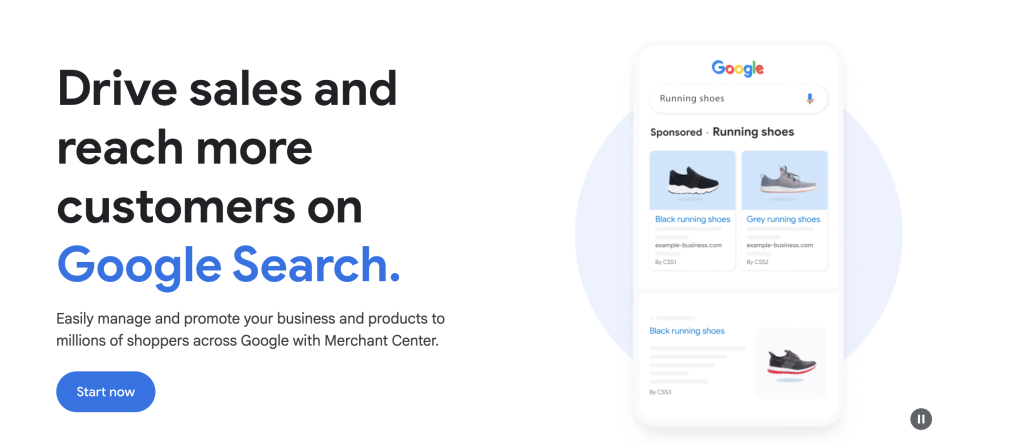
操作步骤:
- 前往 Merchant Center 并注册账户
- 填写商家信息
- 验证并认领你的网站
- 设置运费和税务信息
专业建议:
确保你的网站具备以下条件(审核时非常重要):
- 使用 HTTPS(安全网站)
- 移动端友好
- 清晰的退货/退款政策
第二步:上传产品数据 Feed
产品 Feed 是包含你所有商品信息的文件,例如:
- 商品标题
- 描述
- 价格
- 库存状态
- 图片链接
- GTIN 或 SKU
支持格式:
- Google Sheets
- XML
- CSV
- Content API(适合高级用户)
最佳实践:
- 使用清晰且包含关键词的标题
- 提供高质量图片
- 保持价格和库存实时更新
第三步:关联 Merchant Center 与 Google Ads
要投放广告,你需要将 Merchant Center 与 Google Ads 账户连接起来。
操作步骤:
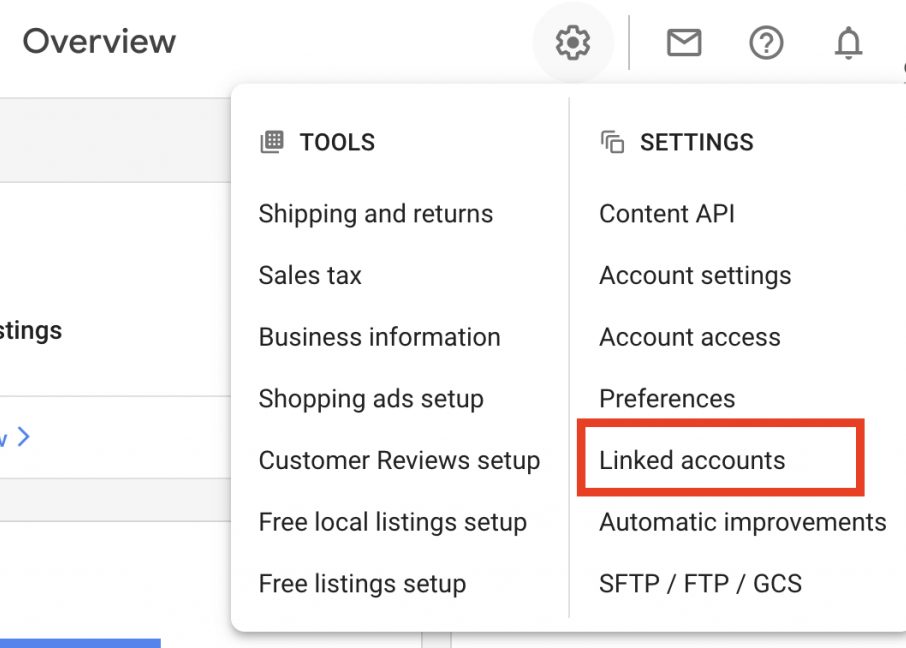
- 进入 Merchant Center → 设置
- 点击「关联账户」
- 输入你的 Google Ads ID
- 在 Google Ads 中批准关联请求
完成后,你的产品数据就可以用于广告投放。
第四步:在 Google Ads 中设置 Google 购物广告系列
现在可以开始创建你的广告系列了。
广告系列设置流程:
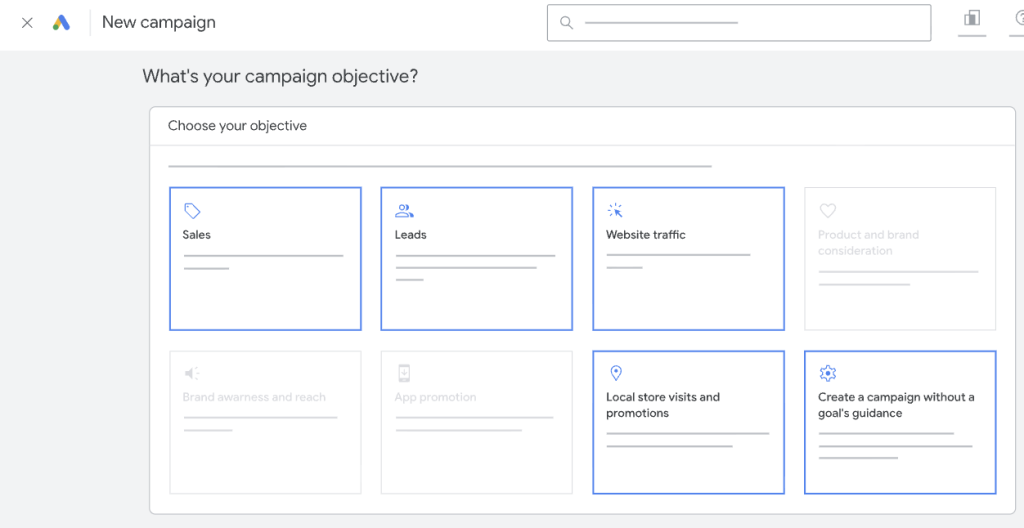
- 点击「新建广告系列」
- 选择目标(销售或潜在客户)
- 选择广告类型:Shopping
- 选择你的 Merchant Center 账户
广告类型选择:
- 标准购物广告系列
- Performance Max(推荐新手)
关键设置:
- 预算(建议从小预算开始测试)
- 出价策略(如最大化点击或转化)
- 投放地区
- 广告网络设置
第五步:优化与监控广告表现
广告上线只是开始,真正的增长来自持续优化。
重点监控指标:
- 点击率(CTR)
- 转化率
- 单次转化成本
- 搜索词报告
优化技巧:
- 添加否定关键词,减少无效点击
- 优化商品标题(加入搜索意图关键词)
- 按类别或价格对商品分组
- 测试不同出价策略
常见错误(一定要避免)
- 产品图片质量差
- 缺少商品标识(GTIN、品牌)
- 价格或库存信息不准确
- 忽视移动端体验
- 未正确设置转化跟踪
总结
刚开始进行 Google 购物广告系列设置 可能看起来有些复杂,但一旦掌握流程,它将成为你电商增长的强大工具。
通过这5个步骤,创建 Merchant Center、上传产品数据、关联账户、创建广告系列以及持续优化,你可以有效获取精准流量并提升销售业绩。
想获得更好的效果?
如果你的广告表现不理想,问题通常出在:
- 产品 Feed 质量
- 定向策略
- 出价设置
优化这些关键点,往往可以在不增加广告预算的情况下,大幅提升 ROI。